Claude Code, bir oturumda ürettiği çıktıyı claude.ai üzerinde canlı ve etkileşimli bir web sayfasına dönüştürebilir. Bu sayfalar, özel tutulabilir, kuruluşla paylaşılabilir veya herkese açık bir bağlantı olarak yayınlanabilir. Artifacts özelliği, terminal metninin yetersiz kaldığı durumlar için tasarlanmıştır: satır satır okumaktansa bakması ve etkileşim kurması daha kolay olan çıktılar. Sayfa, oturumun erişebildiği her şeyden (kod tabanı, bağlı araçlardan çekilen veriler) oluşturulabilir.
Artifacts, Pro, Max, Team ve Enterprise planlarında kullanılabilir ve /login ile oturum açılmış bir oturum gerektirir. Tam gereksinim listesi için Kullanılabilirlik bölümüne bakın.
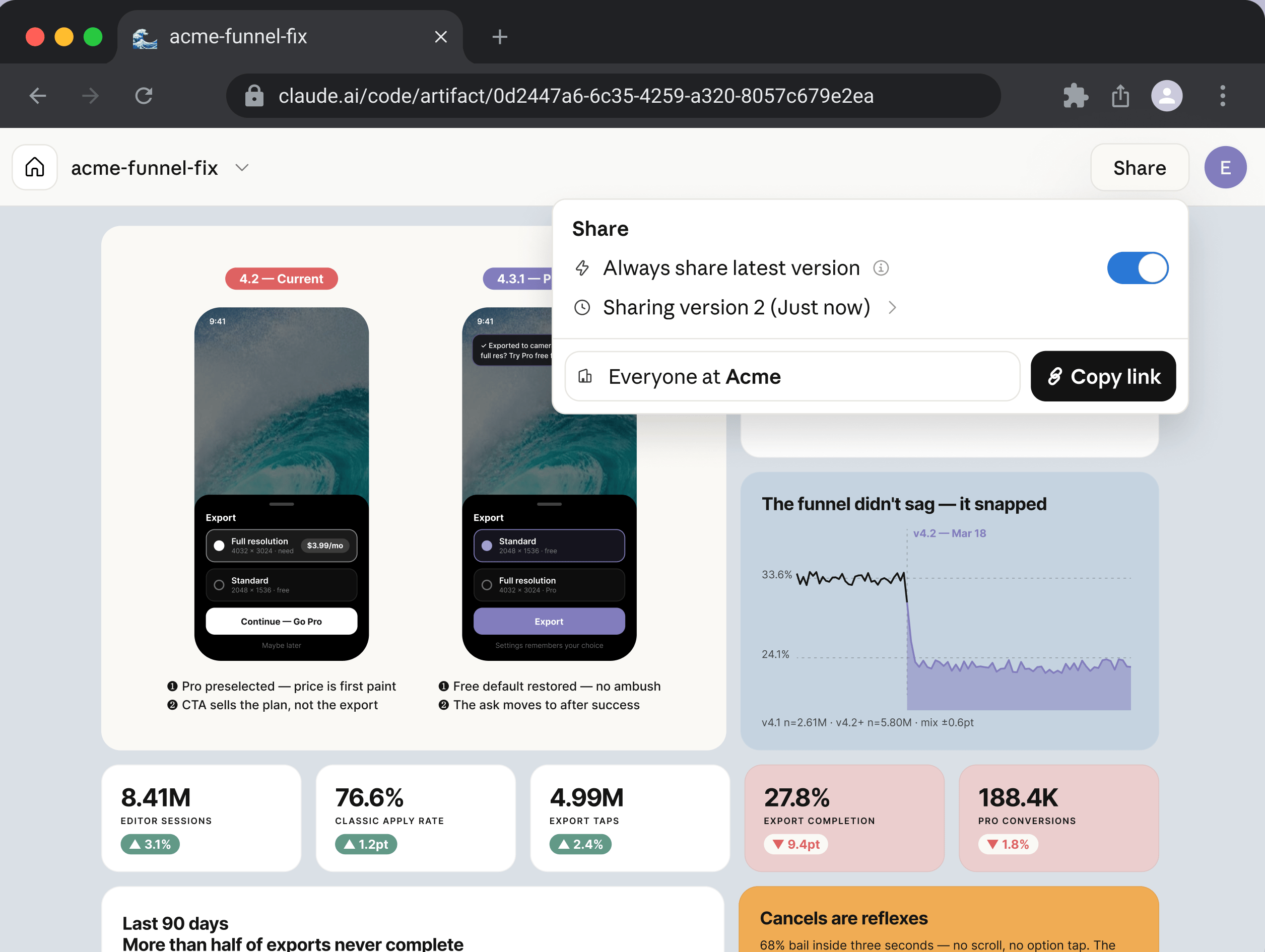
Bir artifact, Claude Code'un oturumunuzdan claude.ai üzerinde özel bir URL'ye yayınladığı canlı, etkileşimli bir web sayfasıdır. Tarayıcıda açarsınız ve oturum devam ettikçe sayfa yerinde güncellenir. Başka birinin de görmesini istediğinizde sayfa başlığındaki paylaşım düğmesini kullanırsınız.
Artifact ne zaman kullanılır (When to use an artifact)
Terminal metninin, Claude'un ürettiği şey için yanlış ortam olduğu durumlarda artifact kullanın: satır satır okumaktansa bakması ve etkileşim kurması daha kolay olan çıktılar. Claude, sayfayı oturumunuzun erişebildiği her şeyden (kod tabanınız ve bağlı araçlarınız aracılığıyla çektiği veriler dahil) oluşturur; böylece sayfa, paragraflarla anlatılması gereken şeyleri gösterebilir. Örneğin, Claude'dan şunları isteyebilirsiniz:
- Bir gözden geçirene, açıklamalı diff'lerle bir pull request'i adım adım anlatan bir sayfa
- Oturumun zaten çektiği verilerden bir pano (dashboard) oluşturması
- Birkaç tasarım veya uygulama seçeneğini yan yana yerleştirmesi
- Uzun bir görev çalışırken dolan bir araştırma zaman çizelgesi tutması
- Çıktıyı Slack'e yapıştırmak yerine bir takım arkadaşına bağlantı göndermesi
- Her açılışta MCP connector'ları aracılığıyla taze veri çeken bir durum panosu yayınlaması
Bu senaryolara uyan prompt'lar için "Neler oluşturabilirsiniz" bölümüne, connector destekli pano prompt'u için "MCP connector'ları ile canlı veri çekme" bölümüne bakın.
Artifact ne değildir (What an artifact is not)
Bir artifact, işin bir yakalamasıdır: arka ucu olmayan, kendi kendine yeten tek bir sayfa. Bu yüzden form girdisi depolayamaz veya birden çok rota sunamaz; birisi görüntülediğinde dış veriye ulaşmasının tek yolu MCP connector'larını çağırmaktır. Arka ucu olan, barındırılan bir dahili araç için kendi altyapınıza dağıtın. Tam sınır listesi için "Sayfa kısıtlamaları" bölümüne bakın.
Artifact oluşturma (Create an artifact)
Claude, çıktı bir sayfaya uygun olduğunda kendi başına bir artifact yayınlayabilir veya doğrudan isteyebilirsiniz. İstemek için özelliği adlandırın veya istediğiniz görsel çıktıyı sade bir dille tarif edin. İyi bir aday, metin olarak okumaktansa görmesi daha kolay olan her şeydir: açıklamalı bir diff, bir grafik veya karşılaştırılacak bir dizi seçenek gibi. Aşağıdaki prompt'lar iki örnektir; daha fazla desen için "Neler oluşturabilirsiniz" bölümüne bakın.
Bu PR'yi diff'i satır içinde açıklanmış şekilde adım adım anlatan bir artifact yap.
Geçen haftanın servis bazında dağıtım hatalarının bir dashboard artifact'ini oluştur ve araştırırken güncel tut.
Bir konum belirtmediğiniz sürece Claude, sayfayı projenizin dışındaki geçici bir dizinde bir HTML veya Markdown dosyasına yazar ve sonra yayınlar. Yeni bir artifact yayınlamak, oturumunuzun izin modundan geçer:
- Auto modu: sınıflandırıcı, size sormak yerine yayını inceler; böylece Claude bir sayfayı size prompt göstermeden yayınlayabilir. Oturumlarınızın hangi modda başladığı planınıza bağlıdır; başlangıç izin moduna bakın.
- Manual ve Accept edits modları: Claude Code izin ister; şöyle bir şey söyleyebilir: "Claude, deploy-failures.html dosyasını yayınlamak istiyor ve "Deploy failures by service" sayfası olarak barındırmak üzere claude.ai'ye (Anthropic'in sunucuları) yüklüyor; siz paylaşana kadar size özel." Yayınlamak için Evet'i seçin.
Bir artifact'i bir kez onayladıktan sonra Claude Code, sormadan yeniden yayınlar; ancak şu durumlarda tekrar sorar:
- Claude, sayfa için connector çağrıları gibi bir çalışma zamanı yeteneği bildirirse
- Artifact'i o zamandan beri herkese açık paylaştıysanız
- Artifact'i belirli kişilerle veya kuruluşunuzla, görüntüleyenlerin göreceği sürüm olarak en son sürüm seçilmiş şekilde paylaştıysanız
İlk yayından sonra Claude URL'yi yazdırır ve tarayıcınız yeni sayfaya açılır. Terminalden en son artifact'i yeniden açmak için istediğiniz zaman Ctrl+] tuşlarına basın.
Claude, artifact'in başlığını ve tarayıcı sekmesi simgesi için bir emoji seçer. İkisi de claude.ai'deki artifact galerinizde ve paylaşılan bağlantılarda görünür; belirli bir başlık veya simge istiyorsanız Claude'dan onu kullanmasını isteyin. Yeni bir artifact yayınlandığında tarayıcının otomatik açılmasını durdurmak için ortamınıza CLAUDE_CODE_ARTIFACT_AUTO_OPEN=0 ayarlayın.
Claude yayınlayamadığını söylerse veya bağlantısız yerel bir HTML dosyası yazarsa, araç oturumunuz için etkin değildir. Kullanılabilirlik gereksinimlerini kontrol edin.
Artifact güncelleme (Update an artifact)
Claude'dan sayfayı revize etmesini isteyin veya uzun süren bir görevin ilerledikçe yeniden yayınlamasına izin verin. Claude, alttaki dosyayı düzenler ve aynı URL'ye yeniden yayınlar.
Özet grafiğin altına bölge bazında bir döküm ekle ve yeniden yayınla.
Sayfayı açık olan herkes güncellemeyi yerinde görür. Her yayın bir sürüm olur ve sayfa başlığındaki Paylaş kontrolünden görüntüleyenlerin göreceği sürümü seçebilirsiniz. Farklı bir oturumdan bir artifact'i güncellemek için Claude'a URL'sini verin veya /artifacts ile ekleyin. Bunlardan biri olmadan yeni bir oturum, bir artifact'i güncellemek yerine yeni bir tane oluşturur.
https://claude.ai/code/artifact/5fbea6f3-... adresini bugünün rakamlarıyla güncelle.
Artifact'i yeniden bulma (Find an artifact again)
Claude Code'da /artifacts komutunu çalıştırmak, sahibi olduğunuz ve sizinle paylaşılan tüm artifact'leri listeler. Birini seçip tarayıcıda açmak için o tuşuna, bağlantısını kopyalamak için c tuşuna basın. Geçerli oturuma eklemek için Enter tuşuna basın; v2.1.216'dan önce Enter, tarayıcıda açıyordu. Claude Code listeyi claude.ai hesabınızdan okur; bu yüzden bağlantı terminalden kaydırılıp çıkmış olsa bile yeni bir oturumda ve /clear sonrasında çalışır. Claude Code v2.1.208 veya sonrası gerekir.
Artifact paylaşma (Share an artifact)
Yeni bir artifact yalnızca size görünür. Paylaşmak için artifact'i tarayıcıda açın ve sayfa başlığındaki Paylaş kontrolünü kullanın. Başlık ayrıca, oluşturduğunuz tüm artifact'leri listeleyen claude.ai/code/artifacts adresindeki galerinize bağlantı verir.
Kuruluşunuzdaki görüntüleyenler sayfayı kimin yayınladığını görebilir: kuruluş içinde paylaşılan bir artifact'te adınız başlık menüsündedir; herkese açık bir artifact'te ise kuruluşunuzda oturum açmış görüntüleyenler için sayfa başlığındadır. Oturum açmadan veya kuruluşunuz dışından herkese açık bir bağlantıyı açan bir görüntüleyen, adınız yerine "Content is user-generated and unverified." etiketini görür.
Kiminle paylaşabileceğiniz planınıza bağlıdır:
- Kuruluş içinde: Team ve Enterprise planlarında, kuruluşunuzdaki belirli kişilere veya herkese erişim verin. Görüntüleyenler sayfayı görmek için kuruluşunuzun üyesi olarak
claude.ai'de oturum açarlar. - Herkese açık: internetteki herkesin,
claude.aioturumu gerektirmeden açabileceği bir bağlantı paylaşın. Pro ve Max planlarında herkese açık bağlantı, bir artifact'i paylaşmanın tek yoludur. Team ve Enterprise planlarında, bir Owner kuruluş için etkinleştirene kadar herkese açık paylaşım kapalıdır.
Birisiyle birlikte düzenleme (Let someone edit with you)
Paylaştığınız kişiler varsayılan olarak görüntüleyicidir: yayınladığınız her sürümü görürler ancak sayfayı değiştiremezler. Team ve Enterprise planlarında birini düzenleyici de yapabilirsiniz. Paylaşım iletişim kutusunda bir kişi ekleyin ve rolünü viewer'dan editor'e değiştirin. Bir düzenleyici, artifact'i başka bir oturumdan güncelleme şeklinizle aynı şekilde yeni sürümler yayınlar: Claude'a artifact'in URL'sini verir veya /artifacts'ten ekler; Claude mevcut içeriği çeker ve değişiklikleriyle yeniden yayınlar. Sayfayı açık olan herkes her güncellemeyi canlı görür.
Artifact üzerinde yorum toplama (Collect comments on an artifact)
Bir artifact'i kuruluşunuz içinde paylaştığınızda, paylaştığınız kişiler sayfada yorum bırakabilir ve siz Claude'a bu yorumları okutup yanıtlatabilirsiniz. Claude Code v2.1.221 veya sonrası ve Team veya Enterprise planı gerekir; çünkü yalnızca kuruluş içinde paylaştığınız bir artifact yorum alır.
Claude, yorumları iki durumda okur:
- Siz Claude'dan okumasını istersiniz: Claude'a artifact'in URL'sini verin ve yorumları isteyin. Claude her başlığı listeler ve bir yorumcunun kendisine gönderdiği yorumları işaretler.
- Bir yorumcu Claude'a yorum gönderir: sayfadaki bir başlıkta yorumcu
@claude'dan bahseder veya sayfanın sunduğu başlığın Claude kontrolünü kullanır. Her iki hareket de başlığı etkinleştirir ve Claude yalnızca birinin etkinleştirdiği bir başlıkta yanıt verebilir.
Görüntüleyenler her yanıtı, sizin aracılığınızla Claude'a atfedilmiş görür. Bir artifact'i herkese açık paylaşırsanız görüntüleyenler yorum yapamaz: sayfa "Comments aren't available while this Artifact is shared publicly." der. Halihazırda yorum başlıkları olan bir artifact'i herkese açık bir bağlantıya geçirmek için önce başlıkları silin.
Yorumları kendiniz istemek için URL'yi verin:
https://claude.ai/code/artifact/5fbea6f3-... adresindeki yorumları oku ve yorumcuların istediği değişiklikleri yap.
Claude yorumları okuyamadığını söylerse üç şeyi kontrol edin:
- Claude Code v2.1.221 veya sonrasını çalıştırıyorsunuz.
- Claude Code'u kurduğunuzdan veya v2.1.221'den önceki bir sürümden yükselttiğinizden bu yana ilk oturumunuzda değilsiniz. Kurulum veya yükseltme sonrasındaki ilk oturumda Claude henüz yorumları okuyamayabilir; yeni bir oturum başlatıp tekrar isteyin.
- Özellik bayrağı getirmeyi kapatmadınız.
Claude'un yorumlara kendi başına yanıt vermesi (Let Claude reply to comments on its own)
Oturumunuz bir artifact yayınladıktan sonra Claude Code, oturum çalıştığı sürece o artifact'i yorumlar için izler. Bir yorumcu Claude'a bir yorum gönderdiğinde, yorum oturumunuza hemen ulaşır ve Claude başlığı okuyup siz sormadan yanıtlayabilir. Claude Code v2.1.228 veya sonrası gerekir. Özellik bayrağı getirmeyi kapattıysanız Claude Code yorumları izlemez.
İzin modunuz, gönderilen bir yorum geldiğinde Claude'un ne yapacağını belirler:
- Claude kendi başına yanıtlar: izin modunuz, Claude'un yanıtı size sormadan yayınlamasına izin verdiğinde Claude başlığı okur ve yanıtlar; yorum bir değişiklik istiyorsa artifact'i de düzenler. "Auto-replied to comment thread on Artifact:
" veya "Auto-edited Artifact:in response to a comment thread" mesajını görürsünüz. - Claude sizi bekler: plan modu dışında, yanıtı yayınlamak onayınızı gerektirdiğinde "Comments are waiting on Artifact:
" görürsünüz. Claude daha sonra başlığı okumak için ve yanıtı yayınlamak için onayınızı ister. - Claude plan modunda duraklar: "Comments are waiting on Artifact:
" görürsünüz ve Claude, plan modundan çıkıp okumasını ve yanıtlamasını isteyene kadar yanıt vermez.
Claude ayrıca bir saat içinde bir artifact üzerinde 60 gönderilmiş yorum veya başlık etkinleştirmesi işledikten sonra kendi başına yanıtlamayı durdurur. "Comments are waiting on Artifact: /tasks komutunu çalıştırın.
Claude'un kendi başına yanıt vermesini üç şekilde durdurabilirsiniz ve her biri farklı bir süre sürer:
Ctrl+C'ye bir kez basın: Claude, oturumunuzun izlediği her artifact'te yanıtlamayı durdurur ve oturumunuz bir artifact'i yeniden yayınladığında o artifact'te tekrar başlar./tasksiçinde görevi durdurun: Claude, oturumun geri kalanı için o artifact'te yanıtlamayı durdurur. Yeniden yayınlamak yanıtları başlatmaz ve oturumu daha sonra sürdürürseniz Claude yine de orada yanıt vermez.- 3 saniye içinde iki kez
Ctrl+X Ctrl+K: çalışan tüm arka plan subagent'lerini durduran bu tuş kombinasyonu, Claude'un oturumun geri kalanı için her artifact'te yanıtlamasını da durdurur.
MCP connector'ları ile canlı veri çekme (Pull live data with MCP connectors)
Bir artifact, her görüntülendiğinde MCP connector'larını çağırabilir; böylece sayfa, onu oluşturan oturumdan bir anlık görüntü yerine güncel veri gösterir. Artifact'lerden connector çağrıları Pro, Max, Team ve Enterprise planlarında kullanılabilir ve Claude Code v2.1.209 veya sonrası gerekir. Daha eski sürümlerde Claude, sayfayı oturum oluştururken topladığı verilerle yayınlar.
Connector destekli bir sayfa oluşturmak için prompt'unuzda connector'ı ve istediğiniz veriyi adlandırın:
Sayfa yüklendiğinde GitHub connector'ım üzerinden açık pull request'lerin canlı listesini çeken bir dashboard artifact'i oluştur.
Claude, yayınlamanın bir parçası olarak sayfanın çağırabileceği connector'ları bildirir ve sayfa bu bildirimin dışındaki connector'ları çağıramaz. Yalnızca claude.ai hesabınızdaki connector'lar uygundur: Claude onları bildirimde adlandırır ve birisi sayfayı görüntülediğinde her çağrı, görüntüleyen hesabın o connector'a kendi bağlantısı üzerinden çalışır. Claude Code'da yapılandırdığınız yerel MCP sunucuları (.mcp.json'daki sunucular gibi) Claude sayfayı oluştururken veri sağlayabilir, ancak yayınlanan sayfa onları çağıramaz.
Sayfa, yüklendiğinde veri çeker ve bir aralıkta veya bir görüntüleyici sayfadaki bir yenileme kontrolünü kullandığında yenilenebilir. Yanıtlar görüntüleyenin tarayıcısında önbelleğe alınır; böylece yeniden açılan bir sayfa önce önbelleğe alınmış yanıtlardan oluşturulur, sonra taze sonuçlarla güncellenir.
Connector çağrıları görüntüleyenler için nasıl çalışır (How connector calls work for viewers)
Yayınlanan bir sayfa bir connector'ı çağırdığında, çağrı sayfayı yayınlayan kişinin değil, sayfayı görüntüleyen kişinin hesabını kullanır:
- Her görüntüleyici kendi connector'larını kullanır: çağrılar, görüntüleyen hesabın bağlı araçlarından geçer; böylece aynı panoyu açan iki kişi, hesaplarının erişebildiklerine bağlı olarak farklı veriler görebilir. Sayfa hiç kimsenin kimlik bilgilerini görmez;
claude.aiçağrıları sayfa adına yapar. - Görüntüleyenler önce erişimi onaylar:
claude.ai, sayfanın ilk connector çağrısından önce her görüntüleyene izin sorar. Reddeden veya sayfanın kullandığı bir connector'ı bağlamamış bir görüntüleyen, sayfayı canlı bölümleri olmadan görür. - Eylemler de görüntüleyenin hesabını kullanır: bir sayfa, mesaj gönderme veya bir issue güncelleme gibi yan etkileri olan connector araçlarını çağıran kontroller sunabilir. Eylem, kontrolü seçen kişinin hesabından geçer.
Connector destekli bir sayfayı paylaşmayı planladığınızda, Claude'dan her canlı bölüme ihtiyaç duyduğu connector'ı adlandıran bir yedek mesaj eklemesini isteyin. Bağlantısı eksik bir görüntüleyen, boş bir bölüm yerine neyi bağlayacağını görür.
Connector çağıran bir artifact, hiçbir planda herkese açık bir bağlantıya paylaşılamaz. Team ve Enterprise planlarında onu özel tutabilir veya kuruluşunuz içinde paylaşabilirsiniz. Pro ve Max planlarında, herkese açık bağlantının tek paylaşım yolu olduğu yerlerde, connector destekli bir artifact size özel kalır.
Sayfa bir görüntüleyen için canlı veri göstermiyor (The page shows no live data for a viewer)
Connector destekli bir sayfa oluşturuluyor ancak canlı bölümleri, paylaştığınız biri için boş kalıyorsa şu nedenleri sırayla inceleyin:
- Görüntüleyen connector'ı bağlamamış: connector'lar hesap bazlıdır; bu yüzden her görüntüleyenin, sayfanın çağırdığı her connector'a kendi bağlantısı gerekir.
claude.aiüzerinde Settings > Connectors altından bir tane ekleyip sayfayı yeniden yükleyebilirler. - Görüntüleyen izin istemini reddetti: bir ret, o sayfa yüklemesinin geri kalanı için geçerlidir. Sayfayı yeniden yüklemek izin istemini geri getirir.
- Kuruluş için connector çağrıları kapalı: bir Owner, yönetici ayarlarındaki Enable artifact connectors anahtarını kontrol eder.
Neler oluşturabilirsiniz (What you can build)
Bir artifact tek bir HTML sayfasıdır; HTML, CSS ve satır içi JavaScript ile ifade edebileceğiniz her şey kapsam içindedir. Aşağıdaki desenler en sık karşılaşılanlardır.
Bir değişikliği adım adım anlatma (Walk through a change)
İlgili satırların yanında açıklamalarla bir diff veya tasarım değişikliği oluşturan bir sayfa isteyin; böylece gözden geçirenler, kodu bir açıklamadan yeniden oluşturmak yerine gerekçenizi kodun yanında okuyabilir.
Bu PR'yi adım adım anlatan bir artifact yap. Diff'i kenar boşluğu açıklamalarıyla oluştur ve bulguları ciddiyete göre renk kodla.
Alternatifleri karşılaştırma (Compare alternatives)
Tek bir sayfada birkaç varyant isteyin; böylece onları birbirine göre değerlendirebilirsiniz. Bu, düzenler, metinler, API şekilleri veya uygulama planları için çalışır.
Ayarlar paneli için dört belirgin şekilde farklı düzen içeren bir artifact yap. Yoğunluğu ve gruplamayı değiştir ve her birinin altında tek satırlık bir ödünleşim olacak şekilde bir ızgara olarak yerleştir.
Etkileşimli kontrollerle ince ayar (Tune with interactive controls)
Ayarladığınız şeye bağlı kaydırıcılar, anahtarlar veya giriş alanları isteyin; böylece değerleri tarif etmek yerine doğrudan keşfedebilirsiniz.
Bu geçişte easing eğrisi, süre ve gecikme için kaydırıcılar olan bir artifact oluştur; böylece değerleri deneyebilirim. Ben hareket ettirdikçe animasyonu canlı göster.
Sonucu oturumunuza geri getirme (Bring the result back to your session)
Bir artifact, daha sonra Claude'a geri verdiğiniz bir karar için hafif bir düzenleyici görevi görebilir. Terminale yapıştırabileceğiniz metin üreten bir dışa aktarma kontrolü isteyin; böylece sayfayla etkileşimin sonucu, sayfada kalmak yerine oturuma geri akar.
Her açık issue'yu Now, Next, Later ve Cut sütunları arasında sürüklenebilir bir kart olarak gösteren bir triyaj panosu artifact'i yap. Nihai sıralamayı buraya yapıştırmam için bana veren bir "Copy as prompt" düğmesi ekle.
Devam eden işi izleme (Track work in progress)
Uzun bir görev çalışırken Claude'dan bir artifact'i güncel tutmasını isteyin; böylece bağlantıya sahip herkes terminali okumadan takip edebilir.
Bu geçiş planını bir kontrol listesi artifact'ine dönüştür. Tamamladıkça öğeleri işaretle ve atladığın her şey için bir not ekle.
Görsel tasarımı iyileştirme (Improve the visual design)
Claude, bir artifact oluştururken yerleşik bir tasarım becerisi uygular; böylece sayfalar ekstra prompt olmadan bilinçli bir palet, tipografi ve düzen alır. Claude Code v2.1.182 veya sonrası gerekir. Bu beceri, kendi seçimlerini yapmadan önce projenizde mevcut bir tasarım sistemi de arar.
Tasarım token'ları, tasarım sisteminizin yeniden kullandığı adlandırılmış renk, tipografi ve boşluk değerleridir. Artifact'leri ürününüzün markasıyla tutarlı tutmak için onları Claude'un bulabileceği bir yere kaydedin: projenin CLAUDE.md dosyası veya deponuzdaki bir tema dosyası gibi.
## Design system
- Colors: primary #1a4d8f, accent #f59e0b, surface #f8fafc
- Typography: Inter for body, JetBrains Mono for code
- Spacing: 8px scale, 6px border radius
Claude, tasarım sisteminizi kendi seçimlerinden daha yüksek öncelikli, prompt'unuzu da ikisinden de daha yüksek öncelikli kabul eder. Yukarıdaki başlık ve format bir örnektir; renkler, yazı tipleri ve boşlukların herhangi bir net listesi işe yarar. Tipografi için Claude, bir artifact sayfasının yükleyebileceği tek harici yazı tipi kaynağı olan Google Fonts'tan bir yazı tipi yükleyebilir. Claude, diğer herhangi bir yazı tipini bir @font-face data URI'si olarak satır içine alır ve her yazı tipine bir yedek yığını verir; böylece bir yazı tipi yüklenmezse sayfa yine de oluşturulur. Belirli bir yazı tipi kullanmak için onu prompt'unuzda veya tasarım sisteminizde adlandırın.
Sayfa kısıtlamaları (Page constraints)
Her artifact, kendi kendine yeten tek bir sayfadır. Claude Code, yayınladığınız dosyayı bir HTML belge kabuğuna sarar ve sayfanın neler yapabileceğini şekillendiren sıkı bir İçerik Güvenliği Politikası (CSP) altında sunar.
| Kısıtlama | Etkisi |
|---|---|
| Harici istekler | Sayfa, Google Fonts'tan yazı tipleri ve dört genel CDN ana bilgisayarından script yükleyebilir: cdnjs, Tailwind ve jQuery CDN'leri ve jsDelivr'de /npm/ gibi seçili yollar. CSP, her harici görseli ve diğer tüm harici script'leri, stil sayfalarını ve yazı tiplerini engeller; fetch, XHR ve WebSocket çağrılarının yalnızca sayfanın kendi kaynağına ve Google Fonts ana bilgisayarlarına ulaşmasına izin verir. Claude bu nedenle sayfanın ihtiyaç duyduğu herhangi bir kütüphaneyi bu CDN'lerden birinden yükler, diğer tüm CSS ve JavaScript'i satır içine alır ve görselleri data URI'si olarak gömer. Connector çağrıları, ağ çağrısını kendisi yapan claude.ai üzerinden gider. |
| Arka uç yok | Bir artifact statik bir sayfadır. Bir form aracılığıyla gönderilen verileri depolayamaz veya görüntüleyenlerin kimliğini doğrulayamaz. Birisi görüntülediğinde veri getirmesinin tek yolu, kendi API'si değil, MCP connector'larını çağırmaktır. |
| Tek sayfa | Sayfanın yanında hiçbir şey dağıtılmadığı için göreli bağlantılar çözümlenmez. Çok bölümlü içerik için Claude, ayrı dosyalar yerine sayfa içi çapalar kullanır. |
| Kaynak dosya türleri | Yayınlanan dosya .html, .htm veya .md olmalıdır. Markdown dosyaları stillendirilmiş HTML olarak oluşturulur. |
| Oluşturulan boyut | Oluşturulan sayfa 16 MiB veya daha küçük olmalıdır. Büyük gömülü görseller, bir yayının boyut nedeniyle başarısız olmasının olağan nedenidir. |
Bir artifact oluşturmak, diğer yanıtlar gibi çıktı token'ları kullanır ve stillendirilmiş bir sayfa, aynı içeriğin terminal metninden daha token yoğundur. Satır içi CSS, etkileşimli kontroller için JavaScript ve özellikle data URI'si olarak gömülü görseller ana katkıda bulunanlardır. Bir artifact'in token maliyetini azaltmak için:
- Gömülü raster görseller yerine diyagramlar için SVG veya HTML ve CSS tercih edin
- İhtiyaç duymadığınız etkileşimi atlayın
- Büyük veri kümelerini tam olarak satır içine almak yerine sayfanın özetlemesini sağlayın
Kullanılabilirlik (Availability)
Artifacts, aşağıdaki koşulların her birini gerektirir. Biri karşılanmadığında Claude, yerel bir HTML dosyası yazar veya yayınlayamadığını söyler.
| Gereksinim | Kullanılabilir olduğu durum |
|---|---|
| Plan | Pro, Max, Team veya Enterprise. Pro ve Max planlarında artifact'ler, siz paylaşana kadar size özeldir ve hiçbir yönetici yönetimi uygulanmaz. Team planlarında artifact'ler varsayılan olarak açıktır. Enterprise planlarında bir Owner, claude.ai yönetici ayarlarında etkinleştirir. |
| Kimlik doğrulama | Oturum bir claude.ai hesabıyla desteklenir: CLI veya masaüstü uygulamasında /login ile oturum açın. Claude Tag oturumları, aracının kimliği üzerinden oturum açılır; orada ek adım gerekmez. API anahtarı, gateway token'ı veya bulut sağlayıcı kimlik bilgisi kullanan oturumlar yayınlayamaz. |
| Model sağlayıcı | Anthropic API. Amazon Bedrock, Google Cloud'un Agent Platform'u veya Microsoft Foundry'de kullanılamaz. |
| Kuruluş politikası | Müşteri tarafından yönetilen şifreleme anahtarları (CMEK), HIPAA ve Zero Data Retention kuruluş için etkinleştirilmemiş olmalıdır. |
| Yüzey | Claude Code CLI sürüm 2.1.183 veya sonrası, ya da Claude masaüstü uygulaması sürüm 1.13576.0 veya sonrası. Claude Tag oturumları, hem Claude Tag hem de artifact'ler kuruluş için etkinleştirildiğinde artifact yayınlayabilir. Agent SDK, GitHub Action ve MCP-server bağlamlarında ve CLAUDE_CODE_DISABLE_NONESSENTIAL_TRAFFIC ayarlandığında varsayılan olarak kapalıdır. |
Artifact'leri devre dışı bırakma (Disable artifacts)
Kuruluşunuzun ayarından bağımsız olarak kendi oturumlarınız için artifact'leri kapatmak için şunlardan birini kullanın:
| Nerede | Ne yapılır |
|---|---|
/config |
Artifacts satırını kapatın; bu, kullanıcı ayarlarınıza "enableArtifact": false yazar. |
| Ayarlar dosyası | "enableArtifact": false ayarlayın. Kullanımdan kaldırılmış "disableArtifact": true da artifact'leri kapatır. |
| Ortam değişkeni | CLAUDE_CODE_DISABLE_ARTIFACT=1 ayarlayın. |
| İzin kuralı | permissions.deny'e Artifact ekleyin. |
Artifact'leri bir --settings dosyasında veya CLAUDE_CODE_DISABLE_ARTIFACT ile kapattıktan ya da yöneticiniz yönetilen ayarlarda kapattıktan sonra hiçbir ayar dosyası onları geri açmaz. v2.1.242'den önce, öncelik yığınında daha üstteki bir dosya, daha düşük öncelikli bir dosya "enableArtifact": false ayarlasa bile artifact'leri geri açabiliyordu.
Ayrıca bir projenin .claude/settings.json veya .claude/settings.local.json dosyasına "enableArtifact": false ayarlayarak o projedeki oturumlar için artifact'leri kapatabilirsiniz. İki dosyadan birindeki "enableArtifact": true onları geri açmaz. Anahtarın proje ve yerel ayarlarda dikkate alınması Claude Code v2.1.242 veya sonrasını gerektirir.
Kuruluşunuz için artifact'leri yönetme (Manage artifacts for your organization)
Team ve Enterprise planlarındaki Owner'lar, artifact'leri claude.ai yönetici ayarlarından kontrol eder. Artifact içeriği, Anthropic tarafından işletilen altyapıda saklanır ve artifact herkese açık paylaşılmadıkça yalnızca yayınlayan kuruluşun kimliği doğrulanmış üyelerine görünür.
Artifact'leri etkinleştirme veya devre dışı bırakma (Enable or disable artifacts)
Tüm kuruluş için artifact'leri etkinleştirmek veya devre dışı bırakmak için Settings > Claude Code > Capabilities bölümüne gidin ve Artifacts anahtarını kullanın. Rol tabanlı erişim kontrolü olan Enterprise planlarında artifact'leri belirli rollere de kapsamlandırabilirsiniz: Settings > Roles bölümüne gidin, bir rolü düzenleyin ve Claude Code grubu altında Artifacts iznini ayarlayın.
Artifact'lerden connector çağrılarını kontrol etme (Control connector calls from artifacts)
Artifact'lerden connector çağrılarının, artifact'leri açıp kapatan Artifacts anahtarından ayrı kendi anahtarı vardır. Settings > Capabilities bölümüne gidin ve Enable artifact connectors anahtarını kullanın. Aynı anahtar, claude.ai sohbetlerinde oluşturulan artifact'lerden yapılan connector çağrılarını da yönetir; bu yüzden Settings > Claude Code yerine Settings > Capabilities altında durur.
Herkese açık paylaşımı kontrol etme (Control public sharing)
Herkese açık paylaşım, Team ve Enterprise planlarında varsayılan olarak kapalıdır; bir Owner açana kadar üyeler artifact'leri yalnızca kuruluş içinde paylaşabilir. Üyelerin, herkesin oturum açmadan görüntüleyebileceği herkese açık bağlantılara artifact yayınlamasına izin vermek için Settings > Claude Code > Capabilities bölümüne gidin ve Artifacts anahtarının altında External sharing'i açın. Tekrar kapatmak, her artifact'in hedef kitlesini değiştirmeden mevcut herkese açık bağlantılar üzerinden erişimi engeller; yeniden etkinleştirirseniz erişim devam eder.
Saklama politikası belirleme (Set a retention policy)
Artifact'lerin otomatik silinmeden önce ne kadar tutulacağını belirlemek için Settings > Data & privacy controls bölümüne gidin. Yazarına hâlâ özel olan artifact'ler ve paylaşılmış artifact'ler için ayrı saklama süreleri belirleyebilirsiniz.
Denetim günlüğünü inceleme (Review the audit log)
Bir artifact'i yayınlama, paylaşma ve silme işlemlerinin her biri, kuruluşunuzun denetim günlüğünde claude_artifact_* olay türleri altında görünür; bu, claude.ai sohbetlerinde oluşturulan artifact'ler için kullanılan aileyle aynıdır.
Görüntüleyici alan adını beyaz listeye ekleme (Allowlist the viewer domain)
claude.ai'deki görüntüleyici, her artifact'i korumalı bir *.claudeusercontent.com kaynağından yükler. Kuruluşunuz giden ağ erişimini kısıtlıyorsa, bu alan adını claude.ai ile birlikte beyaz listenize ekleyin. Tam liste için ağ erişim gereksinimlerine bakın.
Google Fonts'tan bir yazı tipi yükleyen bir artifact ayrıca fonts.googleapis.com ve fonts.gstatic.com adreslerini de ister. Her iki ana bilgisayar da isteğe bağlıdır. Onları engellerseniz artifact'ler yedek yazı tiplerinde oluşturulur. Yazı tipi isteğinin sayfanın ilk oluşturulmasını geciktirmek yerine hemen başarısız olması için sessiz bir bırakma yerine hızlı bir reddetme ile engelleyin.
Artifact'ler ayrıca React veya bir grafik paketi gibi JavaScript kütüphanelerini cdnjs.cloudflare.com, cdn.jsdelivr.net, cdn.tailwindcss.com ve code.jquery.com adreslerinden yükleyebilir; başka hiçbir harici ana bilgisayardan yükleyemez. Bu ana bilgisayarları engellerseniz, bir kütüphaneye bağlı artifact bölümleri çalışmaz ve engellenen bir yazı tipinin aksine, engellenen bir kütüphanenin yedeği yoktur. Burada da hızlı bir reddetme ile engelleyin; böylece engellenen bir kütüphane isteği, zaman aşımına uğrayana kadar asılı kalmak yerine hemen başarısız olur.
Compliance API ile artifact'leri listeleme ve silme (List and delete artifacts with the Compliance API)
Compliance API, bir kuruluşun artifact'lerini listeleme, belirli bir sürümün içeriğini alma ve bir artifact'i silme uç noktaları sağlar:
| Yöntem | Uç nokta |
|---|---|
| GET | /v1/compliance/code/artifacts |
| GET | /v1/compliance/code/artifacts/{artifact_id}/versions/{version_id} |
| DELETE | /v1/compliance/code/artifacts/{artifact_id} |
İstek ve yanıt şemaları için Compliance API referansına bakın.
İlgili kaynaklar (Related resources)
- Artifact'lerle eşleşen prompt kalıplarını ve iş akışlarını keşfedin
- Yeniden kullandığınız bir artifact prompt'unu bir komut olarak çağırabilmeniz için bir beceriye dönüştürün
- Claude'un sayfayı oluştururken bir artifact'e veri çekebilmesi için MCP sunucuları bağlayın
Örnek kullanım senaryosu
Bir e-ticaret ekibinde çalıştığınızı ve geçen haftaki dağıtım hatalarını araştırdığınızı varsayalım. Claude Code oturumunuzda şu prompt'u verin:
Geçen haftanın servis bazında dağıtım hatalarının bir dashboard artifact'ini oluştur ve araştırırken güncel tut.
- Claude, oturumunuzun izin moduna bağlı olarak sayfayı yayınlamak için onay ister; onayladıktan sonra terminalde URL'yi görürsünüz ve tarayıcınız sayfaya açılır.
- Araştırma ilerledikçe Claude'a "Özet grafiğin altına bölge bazında bir döküm ekle ve yeniden yayınla" gibi komutlar verin; sayfa aynı URL'de güncellenir.
- Takım arkadaşlarınızın görmesi için sayfa başlığındaki Paylaş kontrolünden kuruluş içi paylaşımı açın; Team planında belirli kişilere erişim verin.
- Bir takım arkadaşı sayfada "Ödeme servisi hatalarını da ekler misin?" diye yorum bırakır. Claude Code v2.1.228+ çalıştırdığınız için Claude, yorumu oturumunuza iletir; izin modunuz izin veriyorsa yorumu okuyup yanıtlar ve artifact'i düzenler. Terminalde
Auto-edited Artifact: <name> in response to a comment threadmesajını görürsünüz. - Sayfayı canlı veriyle beslemek isterseniz, yeni bir prompt ile GitHub connector'ınızı kullanarak açık pull request'leri çeken bir pano oluşturun. Sayfayı görüntüleyen her takım arkadaşı, kendi hesabının connector bağlantısı üzerinden veriyi görür; bağlantısı olmayanlar için Claude'un eklediği yedek mesaj ne yapmaları gerektiğini söyler.
- Araştırma bittiğinde, sayfayı herkese açık paylaşmak isterseniz (yalnızca Owner'ın açtığı durumlarda) Paylaş menüsünden herkese açık bağlantıyı seçin. Connector çağıran bir artifact herkese açık paylaşılamayacağı için, bu panoyu özel veya kuruluş içi tutmanız gerekir.