Agent View beta ile Birden Çok Agent'ı Yönetme
Claude Code'un Agent View özelliği, birden fazla Claude Code oturumunu tek bir ekrandan yönetmenizi sağlar. Agent View, her oturumun ne yaptığını ve hangilerinin sizin girdinize ihtiyaç duyduğunu gösterir.
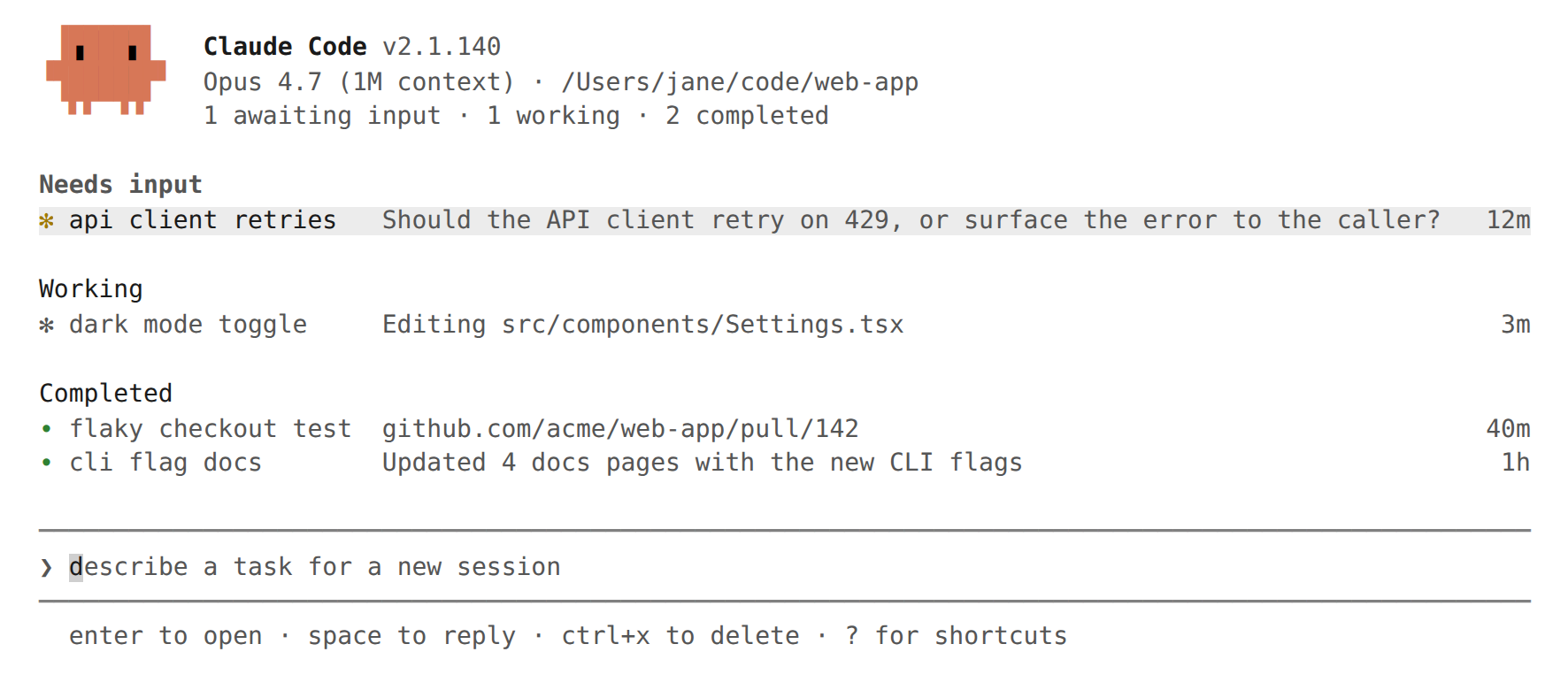
Agent View'i, Claude'un her adımını izlemeniz gerekmeden çalışabileceği birkaç bağımsız göreviniz olduğunda kullanın. Bir hata düzeltmesi, bir pull request incelemesi ve bir flaky-test araştırmasını üç ayrı satır olarak dispatch edin, başka bir pencerede çalışmaya devam edin ve bir satır sizin girdinizi gerektirdiğinde veya bir sonuç ürettiğinde geri dönün.
Not: Agent View araştırma önizlemesindedir ve Claude Code v2.1.139 veya sonrasını gerektirir. Sürümünüzü claude --version ile kontrol edin. Arayüz ve klavye kısayolları özellik geliştikçe değişebilir.
Hızlı Başlangıç (Quick Start)
Bu adımlar temel agent view döngüsünü kapsar: bir görev dispatch etme, satırının güncellenmesini izleme, peek ile kontrol etme ve yanıtlama, tam sohbet için attach olma.
Agent View'i açın: Shell'inizden
claude agentskomutunu çalıştırın. Agent View, altta bir giriş ve oturumlar başladıkça dolan bir tablo ile açılır. Herhangi bir zamandaEsctuşuna basarak shell'inize dönebilirsiniz. Oturumlarınız siz yokken çalışmaya devam eder ve Agent View'i bir sonraki açışınızda yeniden görünür.Bir oturum dispatch edin: Bir görevi tanımlayan bir prompt yazın ve
Entertuşuna basın. Yeni bir arka plan oturumu bu görev üzerinde başlar ve çalışıyor, sizi bekliyor veya tamamlandı durumunu gösteren bir satır olarak görünür. Her prompt yeni bir oturum başlatır; aynı oturuma yanıt göndermez.Peek ve yanıtlayın: Ok tuşlarıyla bir satır seçin ve peek panelini açmak için
Spacetuşuna basın. Panel, oturumun en son çıktısını veya beklediği soruyu gösterir. Bir yanıt yazın ve Agent View'den ayrılmadan göndermek içinEntertuşuna basın.Attach ve detach yapın: Tam sohbet için bir satırda
Enterveya→tuşuna basın. Oturum, terminali tamamen devralır. Boş bir promptta←tuşuna basarak detach olun ve tabloya dönün.Mevcut bir oturumu taşıyın: Zaten açık olan bir oturumu Agent View'e taşımak için içinde
/bgçalıştırın veya boş bir promptta←tuşuna basarak arka plana alın ve Agent View'i tek adımda açın.
Agent View ile Oturumları İzleme (Monitor sessions with agent view)
claude agents komutunu çalıştırarak Agent View'i açın. Terminalin tamamını kaplar ve her oturumu durumuna göre gruplandırılmış şekilde listeler; sabitlenmiş oturumlar ve sizin girdinize ihtiyaç duyanlar en üstte yer alır. Her satır oturumun adını, mevcut aktivitesini ve en son ne zaman değiştiğini gösterir.
Liste, tüm projelerinizde başlattığınız tüm arka plan oturumlarını gösterir. Bir depoda çalışan oturum ve farklı bir worktree'deki başka bir oturum, Agent View'i hangi dizinden açtığınızdan bağımsız olarak burada görünür. Diğer terminallerde açık olan interaktif oturumlar, onları arka plana alana kadar görünmez. Bir oturumun oluşturduğu subagent'lar ve teammate'ler ayrı satırlar olarak listelenmez.
Oturum Durumunu Okuma (Read session state)
Her satır, oturumun durumunu gösteren bir simgeyle başlar:
| Durum | Simge | Anlamı |
|---|---|---|
| Working (Çalışıyor) | Animasyonlu | Claude aktif olarak araçları çalıştırıyor veya yanıt üretiyor |
| Needs input (Girdi gerekli) | Sarı | Claude sizden belirli bir soru veya izin kararı bekliyor |
| Idle (Boşta) | Sönük | Oturumun yapacak bir şeyi yok ve sonraki promptunuz için hazır |
| Completed (Tamamlandı) | Yeşil | Görev başarıyla tamamlandı |
| Failed (Başarısız) | Kırmızı | Görev bir hatayla sonlandı |
| Stopped (Durduruldu) | Gri | Oturum Ctrl+X veya claude stop ile durduruldu |
Ayrıca simgenin şekli, temel sürecin çalışıp çalışmadığını gösterir:
| Şekil | Anlamı |
|---|---|
| ✽ veya animasyonlu | Oturum süreci canlı ve hemen yanıt verir |
| ∙ | Süreç sonlanmış. Peek, yanıt veya attach yapabilirsiniz, Claude kaldığı yerden yeniden başlar |
| ✢ | Bir /loop oturumu, yinelemeler arasında uyuyor. Satır, çalıştırma sayısını ve geri sayımı gösterir |
Arka plan oturumlarının çalışmaya devam etmesi için herhangi bir terminalin açık olması gerekmez. Ayrı bir supervisor süreci onları yönetir, böylece Agent View'i kapatabilir, shell'inizi kapatabilir veya yeni bir interaktif oturum başlatabilirsiniz; dispatch edilmiş işleriniz çalışmaya devam eder. Oturum durumu, otomatik güncellemeler ve supervisor yeniden başlatmaları boyunca diskte kalıcıdır. Makineniz uyur veya kapanırsa, çalışan oturumlar durur; claude respawn --all ile yeniden başlatın.
Satır Özetleri (Row summaries)
Her satırdaki tek satırlık özet, bir Haiku-sınıfı model tarafından oluşturulur. Bu sayede, transkripti açmadan oturumun ne yaptığını, neye ihtiyacı olduğunu veya ne ürettiğini görebilirsiniz. Bir oturum aktif olarak çalışırken, özet en fazla her 15 saniyede bir ve her tur sonunda bir kez yenilenir. Her yenileme, normal sağlayıcınız üzerinden kısa bir Haiku-sınıfı isteğidir ve oturumun kendisiyle aynı veri kullanım koşulları altında faturalandırılır.
Pull Request Durumu (Pull request status)
Bir oturum bir pull request açtığında, satırın sağ kenarında bir durum noktası belirir. Bu nokta, hiperlink destekleyen terminallerde pull request'e bağlanır. Oturum birden fazla pull request açtıysa, noktadan önce sayı görünür ve renk en çok dikkat gerektireni yansıtır.
| Nokta Rengi | Pull Request Durumu |
|---|---|
| Sarı | Kontroller veya inceleme bekleniyor, ya da kontroller başarısız |
| Yeşil | Kontroller geçti ve engelleyen bir inceleme yok |
| Mor | Birleştirildi |
| Gri | Taslak veya kapatıldı |
Peek ve Yanıtlama (Peek and reply)
Seçili bir satırda Space tuşuna basarak peek panelini açın. Panel, oturumun sizden ne istediğini, en son çıktısını ve açtığı pull request'leri gösterir. Çoğu zaman bu yeterlidir ve tam transkripti açmanız gerekmez.
Peek panelinde bir yanıt yazın ve oturuma göndermek için Enter tuşuna basın. Oturum çoktan seçmeli bir soru soruyorsa, peek paneli seçenekleri gösterir ve bir numara tuşuna basarak seçim yapabilirsiniz. Diğer bloke oturumlar için, Tab tuşuna basarak düzenleyebileceğiniz önerilen bir yanıtı girişe doldurabilirsiniz. Yanıtın başına ! ekleyerek bir Bash komutu gönderebilirsiniz. Panel kapatmadan bitişik oturumlara peek yapmak için ↑ ve ↓ tuşlarını, attach olmak için → tuşunu kullanın.
Bir Oturuma Attach Olma (Attach to a session)
Seçili bir satırda Enter veya → tuşuna basarak attach olun. Agent View, tam interaktif oturumla değiştirilir. Attach olduğunuzda, Claude siz yokken olanların kısa bir özetini gönderir. Oturum, diğer tüm Claude Code oturumları gibi davranır: tüm komutlar, klavye kısayolları ve özellikler çalışır.
Boş bir promptta ← tuşuna basarak detach olun ve Agent View'e dönün. Bir diyalog odağa sahipse ve ← tuşuna yanıt vermiyorsa, hemen detach olmak için Ctrl+Z tuşlarına basın. Detach olmak asla bir arka plan oturumunu durdurmaz: ←, Ctrl+C, Ctrl+D, Ctrl+Z ve /exit oturumu çalışır durumda bırakır. Bir oturumu sonlandırmak için içinde /stop çalıştırın.
Listeyi Düzenleme (Organize the list)
Agent View, oturumları girdi gerektirenler en üstte olacak şekilde gruplar. "Ready for review" ve "Needs input", "Working" ve "Completed" gruplarının üstünde yer alır. Bu grup adları yukarıdaki durumlarla birebir eşleşmez: bir oturum açık pull request'i olduğunda "Ready for review"a taşınır ve "Completed", tamamlanmış, başarısız ve durdurulmuş oturumları bir araya toplar.
Ctrl+S tuşuna basarak dizine göre gruplandırabilirsiniz. Seçiminiz çalıştırmalar arasında kalıcıdır. Bir grup içinde:
Ctrl+Tile bir oturumu üste sabitleyinShift+↑veyaShift+↓ile oturumları yeniden sıralayınCtrl+Rile bir oturumu yeniden adlandırın- Bir grup başlığında
Entertuşuna basarak grubu daraltın
Bir oturumu listeden kaldırmak için Ctrl+X ile durdurun ve iki saniye içinde tekrar Ctrl+X tuşlarına basarak silin. Bir grup başlığında Ctrl+X tuşlarına basmak, onaydan sonra gruptaki tüm oturumları siler. Silme, oturumu Agent View'den kaldırır ve worktree'ini temizler; bu nedenle silmeden önce korumak istediğiniz değişiklikleri push edin veya commit edin. Konuşma transkripti diskte kalır ve claude --resume ile kullanılabilir.
Eski tamamlanmış oturumlar, listeyi kısa tutmak için "... N more" satırına katlanır. Başarısız olanlar ve açık pull request'i olan oturumlar her zaman görünür kalır.
Oturumları Filtreleme (Filter sessions)
Dispatch girişine yazarak filtreleme yapabilirsiniz:
| Filtre | Gösterir |
|---|---|
a:<name> |
Belirtilen agent'ı çalıştıran oturumlar |
s:<state> |
Belirtilen durumdaki oturumlar, örn. s:working. s:blocked sizi bekleyen her şeyi gösterir |
#<number> veya PR URL |
Bu pull request üzerinde çalışan oturum |
Klavye Kısayolları (Keyboard shortcuts)
Agent View'de tüm kısayolları görmek için ? tuşuna basın.
| Kısayol | Eylem |
|---|---|
↑ / ↓ |
Satırlar arasında gezinme |
Enter |
Seçili oturuma attach olma veya girişte metin varsa dispatch etme |
Space |
Seçili oturum için peek panelini açma/kapama |
Shift+Enter |
Dispatch et ve hemen attach ol |
→ |
Seçili oturuma attach ol |
Alt+1 .. Alt+9 |
Mevcut gruptaki 1-9 arası oturuma attach ol |
Tab |
Boş girişte tüm subagent'ları göster. Aksi halde önerilen seçeneği uygula |
Ctrl+S |
Gruplamayı durum ve dizin arasında değiştir |
Ctrl+T |
Seçili oturumu sabitle/sabitlemeyi kaldır |
Ctrl+R |
Seçili oturumu yeniden adlandır |
Ctrl+G |
Dispatch promptunu $EDITOR'da aç |
Ctrl+X |
Oturumu durdur; iki saniye içinde tekrar basarak sil |
Shift+↑ / Shift+↓ |
Seçili oturumu yeniden sırala |
Esc |
Peek panelini kapat, girişi temizle veya çık |
Ctrl+C |
Girişi temizle; iki kez basarak çık |
? |
Tüm kısayolları göster |
Yeni Agent'lar Dispatch Etme (Dispatch new agents)
Yeni arka plan oturumlarını Agent View'den, mevcut bir interaktif oturumu arka plana göndererek veya doğrudan shell'den başlatabilirsiniz.
Agent View'den (From agent view)
Agent View'in altındaki girişe bir prompt yazın ve yeni bir arka plan oturumu başlatmak için Enter tuşuna basın. Oturum, prompttan otomatik olarak adlandırılır; daha sonra Ctrl+R ile yeniden adlandırabilirsiniz. Promptun içine bir resim yapıştırarak görevle birlikte bir ekran görüntüsü veya diyagram ekleyebilirsiniz.
Promptun bazı bölümlerini önek olarak veya belirterek oturumun nasıl başlayacağını kontrol edebilirsiniz:
| Giriş | Etki |
|---|---|
<agent-name> <prompt> |
İlk kelime özel bir subagent adıyla eşleşirse, bu subagent oturumun ana agent'ı olarak çalışır |
@<agent-name> |
Promptun herhangi bir yerinde özel bir subagent'tan bahsederek ana agent olarak çalıştırın |
@<repo> |
Agent View'i açtığınız dizin altındaki bir depodan bahsederek oturumu orada çalıştırın |
/<skill> |
Prompt olarak dispatch edilecek skill'leri önerin |
#<number> veya PR URL |
Bir oturum zaten bu PR üzerinde çalışıyorsa, dispatch etmek yerine onu seçin |
Shift+Enter |
Dispatch et ve hemen yeni oturuma attach ol |
Belirli Bir Dizine Dispatch Etme (Dispatch to a specific directory)
Yeni bir oturum, Agent View'i açtığınız dizinde çalışır. Farklı bir dizini hedeflemek için:
claude agentskomutunu o dizinde açın.- Birden fazla depo içeren bir üst dizinde
claude agentsaçın ve promptta@<repo>ile bir depodan bahsederek oturumu orada çalıştırın. - Shell'den, dizine
cdyapın veclaude --bg "<prompt>"komutunu çalıştırın.
Agent View dizine göre gruplandırıldığında, vurgulanan satırın dizini dispatch hedefi olur.
Bir Oturumun İçinden (From inside a session)
Mevcut konuşmayı bir arka plan oturumuna taşımak için /background veya kısaltması /bg komutunu çalıştırın. Bir prompt ekleyebilirsiniz, örn. /bg test takımını çalıştır ve başarısızlıkları düzelt. Arka plana alma, kaydedilen konuşmadan devam eden yeni bir süreç başlatır; bu nedenle çalışan subagent'lar ve arka plan komutları ona aktarılmaz. Claude, bunlardan herhangi biri çalışırken arka plana almadan önce onay ister.
Shell'inizden (From your shell)
Doğrudan arka plana giden bir oturum başlatmak için --bg bayrağını kullanın:
claude --bg "flaky SettingsChangeDetector testini araştır"
Belirli bir subagent'ı oturumun ana agent'ı olarak çalıştırmak için --bg ile --agent'ı birleştirin:
claude --agent code-reviewer --bg "PR 1234'teki inceleme yorumlarını ele al"
Arka plana aldıktan sonra Claude, oturumun kısa ID'sini ve yönetim komutlarını yazdırır:
backgrounded · 7c5dcf5d
claude agents          list sessions
claude attach 7c5dcf5d open in this terminal
claude logs 7c5dcf5d   show recent output
claude stop 7c5dcf5d   stop this session
Dosya Düzenlemeleri Nasıl İzole Edilir (How file edits are isolated)
Her arka plan oturumu, çalışma dizininizde başlar. Dosyaları düzenlemeden önce Claude, oturumu .claude/worktrees/ altında izole bir git worktree'ine taşır. Böylece paralel oturumlar aynı checkout'u okuyabilir ancak her biri kendi kopyasına yazar. Claude, oturum zaten .claude/worktrees/ altındaysa, çalışma dizini bir git deposu değilse veya yazmalar çalışma dizini dışındaysa bu adımı atlar.
Bir git deposu dışında, oturumlar doğrudan çalışma dizinine yazar ve birbirlerinden izole edilmez; bu nedenle aynı dosyaları düzenleyen paralel oturumlar dispatch etmekten kaçının. Worktree, oturumu sildiğinizde kaldırılır; bu nedenle silmeden önce korumak istediğiniz değişiklikleri birleştirin veya push edin.
Modeli Ayarlama (Set the model)
Agent View başlığında gösterilen model adı, dispatch varsayılanıdır. Girişten başlattığınız yeni oturumlar bu modeli kullanır. Her arka plan oturumu farklı bir modelde çalışabilir. Bir oturum için geçersiz kılmak üzere:
- Shell'den
claude --bgile--modelbayrağını geçirin. - Çalışan bir oturuma attach olun ve orada
/modelçalıştırın. - Frontmatter'ında bir model alanı ayarlayan bir subagent dispatch edin.
İzin Modu ve Ayarlar (Permission mode and settings)
Dispatch edilmiş bir oturum, ayarlarını ve izin modunu çalıştığı dizinden okur. Agent View girişinden dispatch etmek bir izin modu geçirmez, bu nedenle oturum o dizinin ayarlarındaki defaultMode veya dispatch edilen subagent'ın frontmatter'ındaki permissionMode değerini kullanır. Shell'den modu ayarlamak için claude --bg ile --permission-mode bayrağını geçirin.
Shell'den Oturumları Yönetme (Manage sessions from the shell)
Her arka plan oturumunun shell'den kullanabileceğiniz kısa bir ID'si vardır. ID, claude --bg ile bir oturum başlattığınızda yazdırılır ve her oturumun ID'si ~/.claude/jobs/ altındaki dizin adıdır.
| Komut | Amaç |
|---|---|
claude agents |
Agent View'i aç |
claude attach <id> |
Bu terminalde bir oturuma attach ol |
claude logs <id> |
Oturumun son çıktısını yazdır |
claude stop <id> |
Bir oturumu durdur. claude kill de kabul edilir |
claude respawn <id> |
Durdurulmuş bir oturumu konuşması bozulmadan yeniden başlat |
claude respawn --all |
Tüm durdurulmuş oturumları yeniden başlat |
claude rm <id> |
Bir oturumu listeden kaldır. Commit edilmemiş değişiklik yoksa worktree'ini temizler |
Arka Plan Oturumları Nasıl Barındırılır (How background sessions are hosted)
Agent View'de listelenen her oturum, şu anda ona attach olup olmadığınıza bakılmaksızın bir arka plan oturumu olarak kabul edilir. Buna karşılık, doğrudan claude çalıştırarak başlatılan bir oturum o terminale bağlıdır ve terminal kapandığında sona erer.
Supervisor Süreci (The supervisor process)
Arka plan oturumları, terminalinizden ve Agent View'den ayrı, kullanıcı başına bir supervisor süreci tarafından barındırılır. Supervisor, bir oturumu arka plana aldığınızda veya Agent View'i açtığınızda otomatik olarak başlar ve doğrudan yönetmezsiniz. Supervisor ve oturumları, interaktif oturumlarınızla aynı kimlik bilgileriyle kimlik doğrulaması yapar ve model API'si dışında ek ağ bağlantısı kurmaz.
Her arka plan oturumu, terminalinize bağlı olmak yerine supervisor tarafından yönetilen kendi Claude Code sürecidir. Aktif olarak çalışan, girdinizi bekleyen veya bağlı bir terminali olan bir oturum, sürecini çalışır durumda tutar. Bir oturum tamamlandıktan ve yaklaşık bir saat boyunca bağlı kalmadıktan sonra supervisor, kaynakları serbest bırakmak için sürecini durdurur. Transkript ve durum diskte kalır ve bir sonraki attach, peek veya yanıt verişinizde supervisor, kaldığı yerden yeni bir süreç başlatır.
Tüm oturumlar tamamlandığında ve hiçbir terminal bağlı olmadığında, supervisor kendisi sona erer ve bir sonraki ihtiyacınızda yeniden başlar. Supervisor, diskteki yüklü Claude Code ikili dosyasını izler ve normal otomatik güncelleyici onu değiştirdiğinde yeni sürüme yeniden başlar. Bu yerel bir dosya izlemesidir, ağ kontrolü değildir. Arka plan oturumları ayrılmış süreçlerdir, bu nedenle yeniden başlatma boyunca çalışmaya devam ederler ve yeni supervisor onlara yeniden bağlanır.
Durumun Saklandığı Yer (Where state is stored)
Oturum durumu, Claude Code yapılandırma dizininiz altında saklanır. CLAUDE_CONFIG_DIR ayarladıysanız, supervisor bu dizini ~/.claude yerine kullanır ve kendi oturumlarıyla ayrı bir örnek olarak çalışır.
| Yol | İçerik |
|---|---|
~/.claude/daemon.log |
Supervisor günlüğü |
~/.claude/daemon/roster.json |
Çalışan arka plan oturumlarının listesi, yeniden başlatmadan sonra yeniden bağlanmak için kullanılır |
~/.claude/jobs/<id>/state.json |
Agent View'de gösterilen oturum başına durum |
Agent View'i Kapatma (Turn off agent view)
Arka plan agent'larını ve Agent View'i tamamen kapatmak için disableAgentView ayarını true olarak ayarlayın veya CLAUDE_CODE_DISABLE_AGENT_VIEW ortam değişkenini ayarlayın. Yöneticiler bunu yönetilen ayarlar aracılığıyla zorunlu kılabilir.
Sorun Giderme (Troubleshooting)
claude agents subagent'ları listeliyor, Agent View açılmıyor
claude agents bir sayı ve ardından yapılandırılmış subagent'larınızı yazdırıp çıkıyorsa, Agent View ortamınızda kullanılamıyor demektir. En son sürümü yüklemek için claude update çalıştırın. Güncellemeden sonra hala açılmıyorsa, bir ayar veya ortam değişkeni tarafından kapatılıp kapatılmadığını kontrol edin.
Agent View oturum olmadan açılıyor
Agent View, ilk oturumunuzu dispatch edene kadar boştur. Alttaki girişe bir prompt yazın ve Enter tuşuna basın.
Arka plan görevleri çalıştığı için agent'lar açılamıyor
Mevcut oturumu arka plana almak için ← tuşuna basmak "Cannot open agents — N background task(s) running" gösteriyorsa, oturumun devam eden işleri var. /tasks ile neyin çalıştığını görün, ardından /bg ile onları terk etmeyi onaylayın.
Prompt çok kısa olduğu için reddedildi
Dispatch girişi, konuşma başlatıcısı değil, bir görev tanımı bekler. Dört karakterden kısa bir prompt "Too short" ipucuyla reddedilir.
Makine uyandıktan sonra oturumlar başarısız gösteriliyor
Arka plan oturumları uyku veya kapanmayı kaldıramaz. Çalışan oturumlar uyandıktan sonra başarısız olarak gösterilir. Herhangi birine attach, peek veya yanıt verin, oturum kaldığı yerden yeniden başlar. Hepsini bir kerede yeniden başlatmak için claude respawn --all çalıştırın.
Attach olduktan sonra oturum yavaş yanıt veriyor
Bir oturum tamamlandıktan ve yaklaşık bir saat bağlı kalmadıktan sonra supervisor sürecini durdurur. Attach olmak, kaldığı yerden yeni bir süreç başlatır, bu biraz zaman alır. Çalışan veya sizi bekleyen oturumlar asla bu şekilde durdurulmaz.
.claude/worktrees/ doluyor
Worktree'ler, onları oluşturan oturumu sildiğinizde kaldırılır. Bir oturum temizlik yapmadan sona erdiyse, proje dizininde git worktree list ile kalan girişleri listeleyin ve her birini git worktree remove <path> ile kaldırın.
Sınırlamalar (Limitations)
Agent View araştırma önizlemesindedir ve aşağıdaki sınırlamalara sahiptir:
- Hız sınırlamaları uygulanır: Arka plan oturumları, interaktif oturumlarla aynı şekilde abonelik kullanımınızı tüketir; bu nedenle on agent'ı paralel çalıştırmak, kotayı bir agent çalıştırmaktan kabaca on kat daha hızlı kullanır.
- Oturumlar yereldir: Arka plan oturumları makinenizde çalışır ve makine uyur veya kapanırsa durur.
- Worktree'ler oturumla birlikte silinir: Kendi worktree'inde dosyaları düzenleyen bir oturumu silmeden önce değişiklikleri birleştirin veya push edin.
İlgili Kaynaklar (Related resources)
Claude'u paralel olarak çalıştırmanın diğer yolları için:
- Run agents in parallel: Agent View'i subagent'lar, agent takımları ve worktree'lerle karşılaştırın
- Agent teams: Birbirleriyle mesajlaşan birden fazla oturumu koordine edin
- Claude Code on the web: Yerel yerine yönetilen bir bulut ortamında oturumlar çalıştırın
Örnek Kullanım Senaryosu
Bir yazılım geliştiricisi, üç farklı GitHub issue'si üzerinde çalışması gereken bir senaryo düşünelim:
Görevleri dispatch etme: Geliştirici, terminalinde
claude agentskomutunu çalıştırarak Agent View'i açar. Sırayla üç farklı prompt girer:#42 login sayfasındaki CSS hatasını düzelt(Enter)#43 kullanıcı avatarı yüklenmiyor sorununu araştır(Enter)#44 test coverage raporu oluştur(Enter)
İzleme: Her prompt yeni bir satır olarak görünür. İlk iki satır "Working" durumunda animasyonlu simgeler gösterirken, üçüncü satır hızlıca "Completed" durumuna geçer.
Peek ile kontrol: Geliştirici, ok tuşlarıyla üçüncü satıra gidip
Spacetuşuna basar. Peek panelinde "test coverage raporu oluşturuldu: %78" yazdığını görür. Bu yeterlidir, paneli kapatır.Yanıtlama: İkinci satır "Needs input" durumuna geçer. Geliştirici
Spaceile peek açar, Claude'un "Hata loglarına erişmek için izin veriyor musunuz?" sorusunu gördüğündeyyazıpEntertuşuna basar.Attach olma: İlk satır tamamlandığında, geliştirici
Entertuşuna basarak oturuma attach olur. Claude'un yaptığı değişiklikleri inceler, küçük bir düzeltme daha yapar, ardından←tuşuna basarak Agent View'e döner.Sonuçları alma: Tüm oturumlar "Completed" durumuna geldiğinde, geliştirici her birine sırayla attach olup yapılan değişiklikleri kontrol eder ve pull request'leri açar. Agent View'deki yeşil noktalar, PR'ların başarıyla açıldığını gösterir.
Bu senaryoda geliştirici, üç görevi sırayla değil paralel olarak çalıştırmış, sadece gerektiğinde müdahale etmiş ve toplamda dakikalar içinde işleri tamamlamıştır.